Football Manager 2008 con wine

Ahora que con las vacaciones tiene uno más tiempo libre, quizá sea el momento de jugar algo :)

Yo no soy ningún jugón, apenas juegos tipo pcfutbol, fifa, colin mcrae o age of empires.

Buscando una alternativa para pcfutbol, me encuentro con bygfoot, el programa está en los repositorios oficiales de ubuntu hardy, está bien, pero tiene cosas que no lo hacen alternativa, ¡los jugadores no tienen nombres reales!, lo demás pues sería cuestión de acostumbrarse:


En los repositorios tampoco se puede decir que esté la última versión (de hace dos años), pero las novedades de las versiones posteriores, no incluyen nombres reales, o por lo menos no para la liga española.

La opción no es para nada satisfactoria, así que pruebo a ejecutar Football Manager 2008 bajo wine. Lamentablemente el programa no tiene versión para linux, hay en curso una petición para que lo migren, si quieres firmar).

La instalación no es directa, aunque es bastante rápida, eso sí, en cualquier caso, se tenga o no el juego original, hace falta un crack noCD para poder hacerlo funcionar (fácilmente conseguible por otra parte).
  • Si no tienes instalado wine instalalo, desde synaptic o por terminal:
sudo aptitude install wine

Me ha ido perfectamente con la versión que hay en los repositorios, la 1.0.0

  • Descarga la versión de java para windows de aquí, e instálalo, doble click sobre él y debería abrirse con wine e instalarse sin problemas.
wine /directorio/jre-6u7-windows-i586-p-s.exe

  • Desde una terminal ejecuta winecfg y cambia la compatibilidad de wine a Windows XP
  • Instala el juego, doble click sobre el ejecutable del cd o desde consola:
wine /media/cdrom0/Disk1/InstData/Windows/VM/setup.exe

  • Vuelve a ejecutar winecfg y cambia la compatibilidad de wine a Windows Vista

  • Y finalmente para lanzar el juego ejecuta el archivo exe instalado, doble click sobre él o desde consola:
wine "/home/usuario/.wine/drive_c/Archivos de programa/Sports Interactive/Football Manager 2008/fm.exe"

Para que no haya problemas deberías desactivar cualquier otro programa que use efectos de escritorio, como xcompmgr, compiz...

Y aquí unas capturas de como se ve, no se aprecia, pero el movimiento, animaciones, simulación de partido, todo lo que he probado, funciona perfecto (o por lo menos a mi me lo parece ya que no lo he jugado en windows.


Eso sí, a un año vista hay cosas que el juego no supo predecir demasiado bien


Openbox en ubuntu 8.04

Ubuntu tiene gnome, kubuntu kde, xubuntu xfce, los tres entornos de escritorios principales que proporcionan un gestor de ventanas y multitud de programas para casi todo.

Sin embargo, existen otros gestores de ventanas, casi todos bastante minimalistas que resultan muy ligeros, prácticos, potentes, y totalmente configurables, y que además de a sí mismos, permiten configurar los programas que se usen para cada función, entre ellos los principales fluxbox, icewm, openbox o pekwm.

Después de probar con algunos de ellos he decidido pasarme a openbox, y aquí explico como lo he instalado y configurado en ubuntu 8.04. El objetivo del cambio, reducir aun más el consumo de recursos, y dejar el escritorio totalmente a gusto.


  • Instalación de openbox:
Se encuentra en los repositorios universe así que lo podemos instalar fácilmente, asi como un par de paquetes para configurarlo de manera gráfica:
sudo aptitude install openbox obconf obmenu
Una vez instalado, cuando volvamos a entrar en la pantalla de elección de usuario, podremos elegir ya si iniciar con gnome o gnome-openbox (gnome pero sustituyendo el gestor de ventanas metacity por openbox) u openbox puro y duro.

  • Configuración:
Openbox se configura editando el archivo ~/.config/openbox/rc.xml, sin embargo casi todo se puede hacer gráficamente usando el programa obconf:

obconf

Podemos elegir el tema, y si no nos gusta ninguno siempre podemos buscar otros temas por la red. Si aun así ninguno nos convence podemos incluso editarlo a nuestro antojo, aunque esto ya no resulta tan fácil.
También podemos configurar las fuentes de texto, la botones de manejo de ventanas, bastante más potente y configurable que en metacity, y un montón de cosas más.
Lo único que no se puede configurar gráficamente son los atajos de teclado, y aunque ya vienen algunos atajos por defecto, para añadir o modificarlos tendremos que editar el archivo con un editor de texto, buscamos la sección keyboard y añadimos una lineas, dependiendo de la función:

-Ejecutar un programa:


-Mostrar un menú:


Hay muchas más funciones, aquí hay una lista de las funciones disponibles, así como de la explicación de las opciones para cada una.

De manera similar se puede hacer para configurar el ratón, sección mouse.

Finalmente, también se puede configurar el comportamiento de openbox ante determinadas aplicaciones, como decorar, fijar la posición en la que se abre, dibujar sombra, enfocar al abrir, elegir escritorio en el que se abre, que lo haga maximizado o minimizado en la barra, que no se mueve en la barra, etc. Para ello buscamos al final del archivo la sección applications.

Por ejemplo, para no decorar las ventanas de mplayer:


Free Image Hosting at www.ImageShack.us

O buscando otro ejemplo más enrevesado, conseguir una terminal que no aparezca en la lista de ventanas, que no se minimice, que no tenga bordes de ventana, que aparezca siempre por debajo del resto de ventanas, ...
  • Menú:
Otra de las características de openbox es la existencia de un menú disponible con un click derecho en el escritorio, muy rápido, el de gnome a veces tardaba en cargar,el menú se configura en el archivo ~/.config/openbox/menu.xml. Sin embargo podemos usar obmenu para configurarlo de manera gráfica:

obmenu

Aparte de los elementos de menú normales y submenús, también se puede incluir algo que creo que es exclusivo de openbox, los llamados pipemenus, submenús que se generan dinámicamente, y donde se puede representar prácticamente de todo, aquí hay una buena colección de ejemplos. Yo uso uno para tener acceso directo a los marcadores de navegador de archivos, y otro que hace la función de monitor de sistema para tener acceso a los procesos que están ejecutándose y poder matarlos, detenerlos y conocer su consumo fácilmente.

Muy de reseñar es también el menú disponible con el botón central del ratón en el que tendremos una lista de las ventanas abiertas, así como acceso para modificar el número de escritorios.


  • Fondo de pantalla:
Para poder modificarlo gráficamente podemos usar nitrogen, he empaquetado la ultima versión para ubuntu hardy, nitrogen_1.3-1_i386.deb.


Para ejecutarlo desde una terminal:

nitrogen /directorio/donde/estanlos/fondosdepantalla

También permite recuperar el escritorio de la sesión anterior:

nitrogen --restore

  • Paneles:
De todo lo que se suele mostrar en los paneles, yo personalmente solo necesito el taskbar donde se iconizan los programas que trabajan en segundo plano, y también en plan minimalista una lista de las ventanas abiertas.
Hay muchas aplicaciones que cumplen esa función, empezando por el propio gnome-panel, pypanel, fbpanel, xfce-panel...

Para el taskbar uso pypanel, un panel muy configurable, se encuentra en los repositorios así que para instalarlo:
sudo aptitude install pypanel
Para configurarlo hay que editar el archivo ~/.pypanelrc, si al ejecutar pypanel no hay ninguno creado el propio programa creará uno, bastante autoexplicativo, en cualquier caso aquí hay más ejemplos.


Para la lista de ventanas uso visibility, una aplicación realmente minimalista, he aquí un paquete para instalarla en hardy, visibility_20070409-1_i386.deb.

Una vez instalado, para configurarlo hay que editar el archivo ~/.config/visibility/config para dejarlo a nuestro gusto, aquí hay algunos ejemplos. A su vez también podemos editar el archivo ~/.config/visibility/override para sustituir los iconos que no nos gusten, muy útil para añadirle iconos a esos programas que no los tienen.


  • Editor GTK:
Para configurar la apariencia de las aplicaciones GTK, tema, iconos, fuente principal uso LXappearance, se trata del programa de configuración del escritorio LXDE.
Para instalarlo en hardy podemos instalarlo desde estos paquetes deb, en función de tu arquitectura,

lxappearance_0.2-4~lxde_amd64.deb
lxappearance_0.2-4~lxde_i386.deb

o también puedes añadir los repositorios del escritorio LXDE, para así poder contar con actualizaciones automáticas:

Como siempre para modificar la lista de repositorios:

sudo gedit /etc/apt/sources.list

y añadimos estás dos líneas al final del archivo:
deb http://ppa.launchpad.net/lxde/ubuntu hardy main
deb-src http://ppa.launchpad.net/lxde/ubuntu hardy main
guardamos los cambios, y podemos instalarlo, tras actualizar la lista de paquetes:
sudo aptitude update
sudo aptitude install lxappearance

Free Image Hosting at www.ImageShack.us

  • Editor QT:
Aqui supongo que habrá editores más ligeros, pero sin duda el más completo, el que viene con KDE, kcontrol, que podéis instalar desde los repositorios

sudo apt-get install kcontrol

y que permite configurar todo sobre la apariencia de programas escritos con librerías qt.

  • Fuentes antialiasing:
Sin duda una de las cosas que más que ha costado configurar, al principio usaba la configuración de gnome, lanzando el proceso gnome-settings-daemon, pero al ejecutarlo lanzaba varias aplicaciones más de gnome que no me interesaban.
Investigando encontré este script para poder extraer la configuración de gconf. El script escribe la información relevante en los archivos ~/.Xdefaults y ~/.gtkrc. Sobre la configuración de gtk ya he comentado un programa gráfico adecuado, sin embargo, en .Xdefaults aparecen líneas que dan un gran cambio al aspecto de las aplicaciones


La líneas del archivo que .Xdefaults que hacen ese milagro, por si no lo tienes configurado así en gnome:
Xft.antialias: 1
Xft.dpi: 96.000000
Xft.hinting: 1
Xft.hintstyle: hintnone
Xft.rgba: rgb
Y para conseguir que la configuración tenga efecto, hay que ejecutar la orden:

xrdb ~/.Xdefaults

Todas las ventanas que se ejecuten a continuación tomaran la nueva configuración.

  • Efectos de escritorio:
Compiz es por sí mismo un gestor de ventanas, así que no puede correr dentro de openbox, sin embargo si se pueden añadir efectos de escritorio. Para ello uso xcompmgr, que se encuentra en los repositorios, por lo que para instalarlo:

sudo aptitude install xcompmgr

Este programa permite efectos tales como aparición y desaparición gradual de las ventanas (fading), sombras o transparencias.
Para hacerlo funcionar hay que modificar el archivo xorg.conf para que soporte composición
sudo gedit /etc/X11/xorg.conf

y añadimos esta sección:
Section "Extensions"
Option "Composite" "Enable"
EndSection

Para ver como funciona lo mejor es leer el manual (man xcompmgr) para conocer las opciones de que dispone. Personalmente yo lo lanzo con la siguiente orden:

xcompmgr -fF -I-.002 -O-.003 -D3 -cC -t-5 -l-6 -r5

y este es el resultado, las ventanas tienen se abren y cierran de manera progresiva, y además presentan un borde.

Free Image Hosting at www.ImageShack.us

Para conseguir transparencias podemos usar el programa transset que se encuentra en los repositorios, o mejor, la versión mejorada, transset-df, lo he empaquetado para ubuntu hardy, transset-df_6-1_i386.deb.

Por defecto al ejecutarlo el cursor cambiará esperando que se pulse sobre una ventana que modificará su transparencia, esta versión modificada además permite cambiar la transparencia en incrementos (se puede asociar con algún atajo de teclado) y hacerlo por nombre de ventana para evitar la intervención del usuario y automatizar el proceso.

Tanto xcompmgr como transset se puede configurar de manera gráfica usando gcompmgr, sobretodo para ajustar los valores que mejor se ajusten a nuestro gusto es muy útil, lo he empaquetado para ubuntu hardy, gcompmgr_0.21-1_i386.deb.

Free Image Hosting at www.ImageShack.us

También se puede conseguir un cubo de escritorio usando 3ddesktop.

Aunque realmente si lo que buscas son efectos de escritorio, quizá openbox no sea tu opción.

  • Salvapantallas:
Sin duda la mejor opción es usar el programa xscreensaver, está en los repositorios así para instalarlo:

sudo aptitude install xscreensaver

si a su vez queremos tener muchos protectores de pantalla para elegir instalamos también los paquetes de datos: xscreensaver-data, xscreensaver-data-extra xscreensaver-gl, xscreensaver-gl-extra.

Para configurarlo lanzamos xscreensaver-demo


  • Programas ejecutados al inicio:
Para conseguir que los programas que queramos se ejecuten al inicio los añadimos en el archivo ~/.config/openbox/autostart.sh, no olvidándonos de añadir tras cada programa &
Si algún programa da problemas al empezar siempre tenemos la opción de añadir antes de él la opción sleep x && para que espere un poco antes de arrancar. Este es el archivo que yo tengo con los programas de inicio:

# This shell script is run before Openbox launches.
# Environment variables set here are passed to the Openbox session.
thunar-volman &
pulseaudio &
xrdb ~/.Xdefaults &
xcompmgr -fF -I-.002 -O-.003 -D3 -cC -t-5 -l-6 -r5 &
(sleep 5 && visibility) &
(sleep 5 && nitrogen --restore) &
(sleep 5 && pypanel) &
(sleep 6 && nm-applet) &
(sleep 10 && sh /home/jjgomera/configuracion/conky.sh) &
xscreensaver -no-splash &
xterm -bg black -fg white -geometry 85x40+260+130 -fn *-fixed-*-*-*-14-*
(sleep 5 && transset-df -n jjgomera@ordenata 0.3) &

  • Resultado

Y finalmente unas capturas para dar una idea de como queda

Escritorio con menú principal, toda la info en pantalla es por parte de conky, la terminal es xterm con transparencia gracias a transset-df.


Firefox es el único programa que no me gusta con tema negro, más que nada porque las páginas que visito en su mayoría son blancas.


Para conseguir que una aplicación no use el tema gtk por defecto hay que lanzarlo de la siguiente manera:
bash -c 'GTK2_RC_FILES=/usr/share/themes/Clearlooks/gtk-2.0/gtkrc firefox-2'

Simplemente hay que indicar la ruta del archivo gtkrc del tema que queremos usar en ese momento para ese programa concreto. El resto de programas quedan bien con un tema negro


Aparte de esteticamente, el resultado es muy satisfactorio, el sistema recién arrancado consume ~150 MB y 7-10% de CPU (descontando firefox y amule) Prácticamente la mitad que con gnome, y sin prescindir de ninguna de los servicios básicos, simplemente sustituyéndolos.

Adjunto aquí los archivos de mi configuración para openbox, visibility, pypanel y conky

Fuente de información: Me he basado básicamente en la maravillosa guía de urukrama, donde se dan más alternativas para cada programa

GMLive

He aquí otro gui para sopcast, gmlive (ya hablé de otros en esta entrada) pero es que este es bastante más que eso, en realidad se puede tomar como un gui para el mplayer especializado en streaming.

Los sistemas incluidos hasta ahora:

  • sopcast: El conocido cliente p2p para ver eventos deportivos
  • nslive: Otro programa p2p
  • mms: enlaces directos no p2p, como puedan ser radios o tv

También permite ver archivos locales, aunque aquí anda bastante limitado si lo comparamos con otros frontend como smplayer.

Esta traducido al español por un menda (haciendo pinitos en chino, bueno en realidad está traducido del inglés Tongue Out 2)

Una captura de como queda, el cliente sopcast tiene la limitación de no manejar enlaces sop:// del navegador, ni poder abrir url no "oficiales", por el momento, supongo que todo se andará.


En el caso del servicio nslive, no consigo que funcione desde el gmlive, en teoría hay que editar el archivo ~/.ulive/ulive.conf (si no existe crearlo) y comentar las lineas quedando algo así
#mplayer install path
#mplayer=/usr/bin/mplayer
Sin embargo siempre me da un error de ningún audio encontrado en el ASF, pero si ejecuto el propio gsnlive (habiendo descomentado las dos líneas de arriba, quitarles la almohadilla del principio) sí funciona. Eso sí, en principio no hay ningún canal de interés aunque no he llegado a recorrerlos todos:


En el caso de los mms la lista que trae es pobre y sólo de canales chinos, le he añadido algunas radios españolas de tal forma que ejecutando dos instancias de gmlive, en una se ve el canal de tv, y en otro se escucha la radio en cristiano que podremos pausar para sincronizar adecuadamente. (Lo ideal sería que permitiara ejecutar dos canales en una misma instancia, quizá algún día)
Una gran característica es que permite añadirle mms propios, para ello creamos el archivo ~/.gmlive/mms.lst, y lo editamos con un editor de texto, siendo el formato de una linea por emisora y con esta estructura:

Nombre de la radio #url del canal #Género

También puedes usar el archivo original y editarlo a tu gusto, para ello cópialo a tu home antes:
cp /usr/local/share/gmlive/mms.lst ~/.gmlive/mms.lst

Recomiendo cambiar varias de las opciones que vienen por defecto, en el menú Ver/Preferencias:
  • Parametros Mplayer: -softvol -nolirc -prefer-ipv4
  • Sopcast channel url: http://www.sopcast.com/chlist.xml


Por comodidad lo he empaquetado todo en un paquete deb para ubuntu hardy, gmlive_0.20.2-1_i386.deb, incluye el gmlive, sopcast, el nslive y su propio gui gnslive.

DVD-multisesión en gnome

Uno de los bugs más tontos que he encontrado, pero sin duda puñetero, ya que hasta que encontré alguna forma estaba empezando a dar por perdidos los dvd multisesión que tenía.

El fallo me ocurre con discos multisesión creados tanto con nero en windows, como con k3b en ubuntu, simplemente al meterlos en el lector de DVD no había manera de que se montaran. Lo curioso es que si el ordenador lo encendía con ese DVD dentro si lo montaba, y aún más sorprendente, si me iba a la maquina de windows de virtualbox si lo localizaba normalmente, vamos que no era un problema de reconocimiento por parte del lector.
Me di cuenta más tarde que al abrir k3b con el DVD problemático dentro del lector lo reconocía sin problemas y permitía continuar la sesión en él.
Pero lo más sorprendente, que /media/cdrom que aparecía vacío antes de abrir k3b después de cerrar k3b ya tenía los archivos perfectamente accesibles, una forma no automática, pero factible de montarlos, simplemente había que hacer click sobre la unidad de disco, es magia :D


En un principio había probado con el comando mount pero /media/cdrom/ seguía vacía.

Sincronizar radio

Para sacarle realmente partido a esta entrada, a no ser que tu dominio del chino sea de aupa necesitarás sincronizar tu radio favorita.

Lo primero de todo es conseguir la dirección de la radio que queramos sincronizar (hace un tiempo era un arte, ahora con esta extensión para firefox se hace con dos click), simplemente hay que entrar en la página web de la radio que nos interesa y esta extensión nos dirá los streaming que hay en la página, los copiamos y ya los tenemos para poder sincronizarlas.

Hay varias formas de hacerlo, semejantes a las de windows:

  • Reproducir la radio y pausarla hasta sincronizarla (método winamp) Escuchamos la radio y la pausamos cuando haya un momento clave, pitido del arbitro, jugada peligrosa..., que sea fácil de localizar cuando llegue el vídeo, y esperar que llegue esa jugada para despausar. Un método la mar de sencillo, aunque tiene un inconveniente, no se puede adelantar la radio, así que si nos pasamos pausando tendríamos que volver a empezar la sincronización.
Para esto podemos usar prácticamente cualquier reproducir que permita streaming y la posibilidad de pausar, yo personalmente prefiero el mplayer, pero para gustos...

  • Grabar el streaming de la radio y reproducir el archivo resultante con un reproductor (método screamer radio-coolplayer en windows), aqui si que pienso que hay un reproductor mejor que el resto (de los que he probado mplayer, xine, xmms, amarok), vlc ya que es el único que al llegar al final del archivo detecta que ese archivo ha aumentado y continua reproduciendo y permitiendo la navegación a través de él adelante y atrás. El inconveniente que necesitaremos ejecutar dos programas, su gran ventaja es que no importa que nos pasemos pausando, podremos adelantar la radio y retrasarla a voluntad para sincronizar, no solo al principio, sino también conforme se vaya desajustando la sincronización con el tiempo, que suele pasar.
Para grabar uso el streamripper, asi que si no lo tienes instalarlo por consola es sencillo:

sudo aptitude install streamripper

Personalmente me he currado un par de script para automatizar el proceso, uno para cada método:

1-radioplay:

#!/bin/bash
clear
echo "---------------"
echo " 1 = Cadena SER"
echo " 2 = Cadena SER 2"
echo " 3 = RNE Radio 1"
echo " 4 = Radio Marca"
echo " 5 = COPE"
echo " 6 = OndaCero"
echo " 7 = Punto Radio"
echo " 8 = Canal Sur Radio"
echo " 9 = RNE Radio 3"
echo " 10 = Rockservatorio"
echo " 11 = RNE Radio 5"
echo " 12 = Europa FM"


echo
echo -n "Nº de radio a escuchar: "
read radio

if [ "$radio" == "1" ] ; then
clear
echo -n "Radio a la escucha: "
echo "Cadena SER Moron"
echo
mplayer -nolirc -prefer-ipv4 -cache 256 http://91.121.64.12:8811/

...


exit
fi
#FIN


2-radiorec:

#!/bin/bash
clear
echo "---------------"
echo " 1 = Cadena SER"
echo " 2 = Cadena SER 2"
echo " 3 = RNE Radio 1"
echo " 4 = Radio Marca"
echo " 5 = COPE"
echo " 6 = OndaCero"
echo " 7 = Punto Radio"
echo " 8 = Canal Sur Radio"

echo
echo -n "Nº de radio a escuchar: "
read radio

if [ "$radio" == "1" ] ; then
clear
echo -n "Grabando: "
echo "Cadena SER Moron"
echo
streamripper http://91.121.64.12:8811/ -a programa.mp3 -o always -s -r -d ~/radio/CadenaSer-`date +%d`-`date +%m`-`date +%y` & sleep 10 && vlc ~/radio/CadenaSer-`date +%d`-`date +%m`-`date +%y`/programa.mp3

...

fi
killall streamripper
sleep 15
exit
#FIN

Este es mas elaborado, ripea el stream en un directorio nombrado con el nombre del canal y la fecha y lo reproduce con vlc, cuando se cierra el vlc se mata el proceso del streamripper y sale automaticamente, el archivo queda para si te quieres recrear con como cantan los goles esos "periodistas" xD

Problemas con el audio

Nunca había tenido problemas con el audio, todas las distribuciones que había usado, tanto en CD como ya instaladas habían detectado mi tarjeta de sonido sin problemas, sin embargo de repente ayer me encontre sin audio, en cualquier programa, nada, algo muy extraño. Pude comprobar que no era problema de hardware con un liveCD (zenwalk), y el sonido funcionaba bien.

Buscando el problema he seguido todos los pasos de este manual, sin aparentemente ningún problema:

Tarjeta gráfica detectada correctamente:

~$ lspci | grep -i audio
00:02.7 Multimedia audio controller: Silicon Integrated Systems [SiS] AC'97 Sound Controller (rev a0)
~$ cat /proc/asound/cards
0 [SI7012 ]: ICH - SiS SI7012
SiS SI7012 with ALC655 at irq 22

Driver de sonido instalados:

~$ lsmod | grep -i snd
snd_intel8x0 34972 2
snd_ac97_codec 100644 1 snd_intel8x0
ac97_bus 3200 1 snd_ac97_codec
snd_pcm_oss 44672 0
snd_mixer_oss 17664 1 snd_pcm_oss
snd_pcm 80388 3 snd_intel8x0,snd_ac97_codec,snd_pcm_oss
snd_seq_dummy 4740 0
snd_seq_oss 33152 0
snd_seq_midi 9600 0
snd_rawmidi 25728 1 snd_seq_midi
snd_seq_midi_event 8448 2 snd_seq_oss,snd_seq_midi
snd_seq 53232 6 snd_seq_dummy,snd_seq_oss,snd_seq_midi,snd_seq_midi_event
snd_timer 24324 2 snd_pcm,snd_seq
snd_seq_device 9228 5 snd_seq_dummy,snd_seq_oss,snd_seq_midi,snd_rawmidi,snd_seq
snd 54660 14 snd_intel8x0,snd_ac97_codec,snd_pcm_oss,snd_mixer_oss,snd_pcm,snd_seq_oss,snd_rawmidi,snd_seq,snd_timer,snd_seq_device
soundcore 8800 1 snd
snd_page_alloc 11400 2 snd_intel8x0,snd_pcm

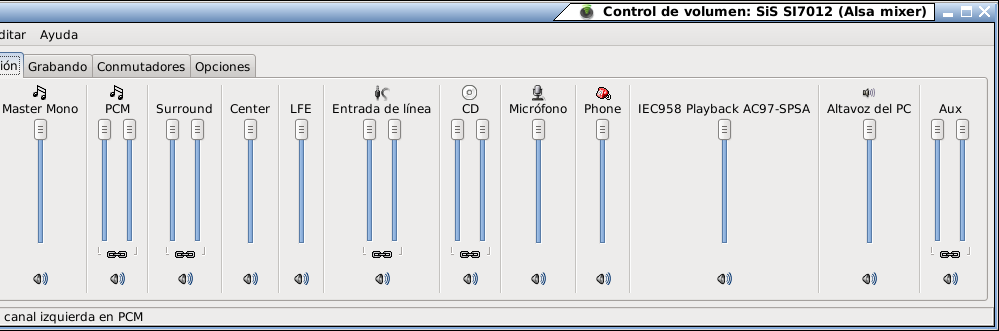
Control de volumen aparentemente bien, tanto con alsamixer como con gnome-sound-properties (el icono que hay al lado del reloj) todas las salidas estaban habilitadas y al 100%.

Pero no había forma, todos los test de gstreamer-properties estaban mudos.

Y el programa que estaba usando el sonido:
~$ lsof /dev/snd/*
COMMAND PID USER FD TYPE DEVICE SIZE NODE NAME
mixer_app 5866 jjgomera 19u CHR 116,7 14618 /dev/snd/controlC0
Solo el mezclador, pero aparentemente estaba bien, todos habilitados y al 100%.

He tardado bastante en darme cuenta de donde estaba el fallo, evidentemente en el mezclador, y es que jugueteando con él (gnome-sound-properties), he localizado que por defecto no aparecen todas los canales en pantalla, y al habilitarlos todos había algunas que sí estaban desactivadas, esa tontería era la clave.


En concreto en mi caso el que estaba desconectado y dando la lata era el IEC958 Playback AC97-SPSA, otra cuestión es cómo se había desactivado.

Sopcast en linux

Sin duda, dentro de los programas tvp2p que proliferan en windows, este siempre fue mi preferido, por su limpieza, ausencia de publicidad, buena traducción a un idioma entendible, carga de canales, y siempre limpio de malwares, adwares y demás calaña. Como no, también es el único que tiene versión para linux, no es lo mismo que para windows ya que ellos solo proporcionan una triste versión por consola, pero funcionar, funciona la mar de bien.

Recientemente además han sacado una nueva versión, la 3.0.1, que iguala el número de la versión de windows, pero sin aparentes cambios con la versión anterior, la 1.1.1, pedazo salto de versión, para tan pocos cambios.

Para distribuciones debiánicas he empaquetado la ultima versión, sopcast_3.0.1_1.i386.deb, para que sea instalable fácilmente, simplemente descargar y abrir con el gestor de paquetes.

Para el resto de distribuciones os descargáis el programa de su página: sp-auth.tgz, lo descomprimis y copiais el archivo al directorio de ejecutables /usr/bin con el nombre sp-sc, con esta orden desde terminal:

sudo cp /direcotorio_donde_descomprimiste/sp-sc-auth /usr/bin/sp-sc

Además, habría que instalar las dependencias, la librería libstdc++5, aunque probablemente ya la tengáis instalada:

sudo aptitude install libstdc++5


El programa ya así es utilizable, para ello buscamos el canal del partido que queremos ver, por ejemplo en tvmix, y localizamos el enlace sop de ese canal aquí. Una vez que disponemos del enlace del canal (por ejemplo sop://broker1.sopcast.com:3912/6001), abrimos una terminal y escribimos:

sp-sc sop://broker1.sopcast.com:3912/6001 6881 2000

siendo 6881 el puerto que usará el sopcast para conectarse al exterior (preferiblemente un puerto abierto en el router y firewall, aunque tampoco se nota mucho, estos chinos deben usar todos modem xD) y 2000 el puerto que usaremos para comunicarnos con el reproductor.
A continuación en otra terminal cargamos el canal con el reproductor que prefiramos:

mplayer http://localhost:2000/tv.asf

fíjate en el numero que es el que usamos como último parámetro en el comando del sopcast.

No es muy difícil de usar, pero, es evidente, resulta engorroso; afortunadamente hay desarrolladas diversos gui (programas gráficos) para poder ejecutar más cómodamente el sopcast:

qsopcast····················· gsopcast


Yo prefiero el qsopcast, pero, como todo, esto también es cuestión de gustos, desde luego, en cuanto a funcionalidad la cosa anda muy pareja, ambos permiten cargar url (útil para canales privados que no aparecen en la lista de canales oficiales), cargar varios canales a la vez (nada recomendable a no ser que tengas una superconexión), grabar el canal, configurar reproductor, puerto...
Algo lógico ya que el desarrollador es el mismo, la única diferencia, el qsopcast es capaz de manipular medianamente los enlaces sop desde el navegador y cargarlos en el programa, para ello debemos indicarle al firefox como manipular el protocolo sop, abrimos en una pestaña la dirección about:config y creamos dos nuevas variables:

network.protocol-handler.app.sop de tipo cadena y valor /usr/bin/qsopcast
network.protocol-handler.external.sop de tipo lógico y valor true

y digo medianamente porque aunque la dirección del enlace pinchado aparezca en la barra de direcciones al abrirse el programa hace falta darle al botón ejecutar para que empiece a cargar

Para distribuciones debiánicas los he empaquetado para una instalación más sencilla:

qsopcast_0.3.5-rkmod-1_i386.deb
gsopcast_0.4.0-1_i386.deb

Existe una tercera alternativa, wxsopcast, un script en python, que aunque tiene todas las características de los otros deja bastante que desear en su presentación de la lista de canales, por lo demás está muy bien:


No hace falta instalarlo, simplemente descargamos el script, (si alguien quiere la versión traducida al castellano, wxsopcast_es.py) le damos permisos de ejecución, instalamos las dependencias:

sudo aptitude install python-wxgtk2.8

Abrimos una terminal y nos situamos en el directorio donde tengamos el script y ejecutamos:

python wxsopcast.py

también podemos crearle un lanzador con la orden

python /ruta_completa/wxsopcast.py


PD: recordar eso si, que aunque todos los gui son software libre, el sopcast propiamente dicho no tiene nada de libre, aunque mejor no quejarse mucho porque es la única alternativa

Actualización: ya hay disponible una versión de gsopcast que carga los enlaces automáticamente desde el navegador, así que desde ahora esta es la versión preferida, para ello hay que desinstalar primero los paquetes de arriba si están instalados, a continuación se instala este paquete que ya trae el motor incorporado, gsopcast_0.4.0-2_i386.deb, y si seguis prefiriendo el qsopcast podeis instalarlo a continuación desde el paquete de arriba sin problemas. Esta última mejora gracias a chunchengch de ubuntuforums

Así ya podemos utilizar la agenda de tvmix, como si estuviesemos en windows :)

Agradecimientos:

-Cristobal: Por sus manuales de debianización realmente sencillos
-Wei Lian: desarrollador de qsopcast y gsopcast
-Fenix-TX: Por la traducción de qsopcast y gsopcast al castellano
-Ryukent: Por su modificación del qsopcast para ser capaz de manipular enlaces sop desde el navegador
-czk: Desarrollador del wxsopcast